← printmd

printmd 更新日志

按日期整理的 printmd 新功能与改进:代码块语法高亮与代码主题、为元提示词和技能文件等提示词文档显示 front matter 的文档信息卡片等最新变化。

  1. 中文版与日文版上线,新增语言切换

    printmd 现已支持简体中文和日文。编辑器、指南、更新日志和反馈页面都会以你选择的语言显示。在网站底部或编辑器侧边栏切换语言后,下次打开时也会使用该语言。

    新功能

    • 简体中文与日文版:编辑器、Markdown 指南、主题介绍、更新日志和反馈页面都以对应语言显示。浏览器语言为繁体中文时也会打开中文版。
    • 语言切换:可以在网站底部和编辑器侧边栏切换语言。切换后仍停留在当前页面,所选语言下次访问时也会保留。

    修复

    • 修复了英文网站上 Markdown 指南和 GitHub README 页面显示为韩文的问题。
    • 修复了博客文章列表中的阅读时间在所有语言下都显示为英文的问题。
  2. 预览目录、跟随滚动的博客目录,以及反馈页面

    预览新增了目录,在 Markdown 长文档中浏览时,随时知道自己读到了哪里。打磨标题众多的报告、手册或 README 时,可以从目录直接跳到想看的部分。在宽屏上阅读博客文章时,右侧的目录也会跟着滚动。现在还可以直接在反馈页面发送意见,不必打开邮件应用。

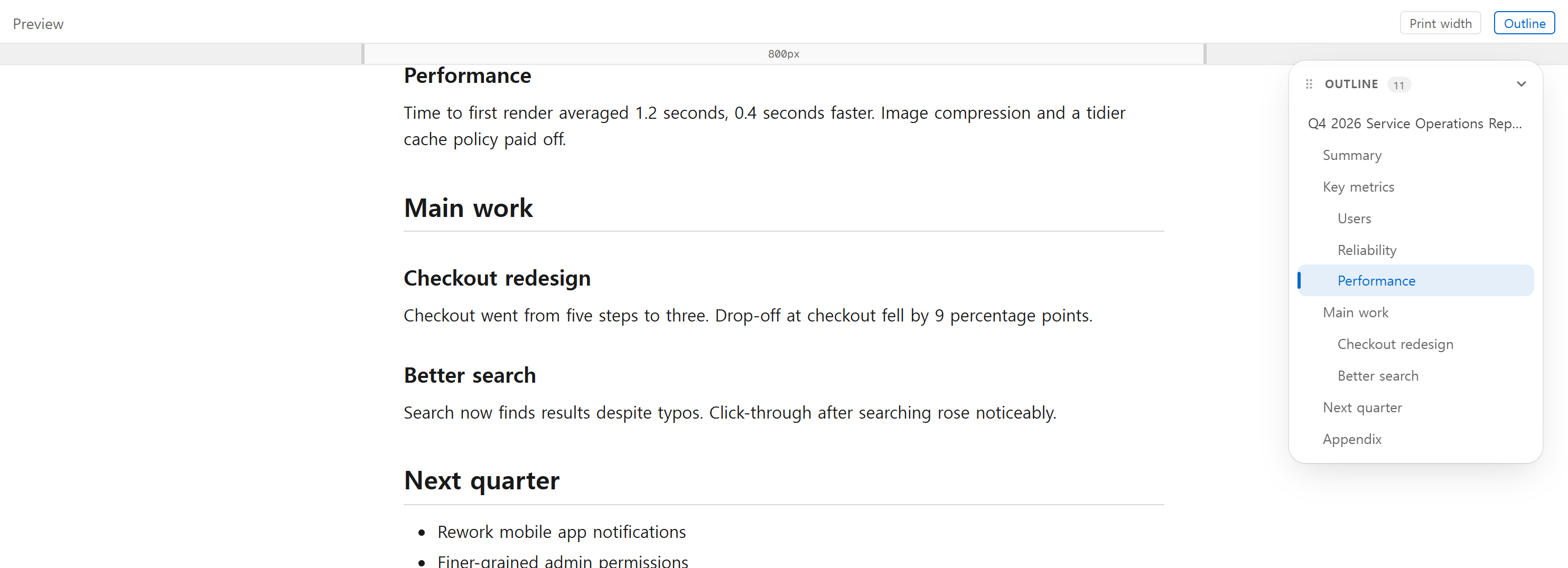
    季度运营报告的预览右上角浮着目录卡片,当前正在看的“性能”标题以蓝色标出,上方工具栏中可以看到“打印宽度”和“目录”按钮
    点击“目录”按钮,目录卡片会浮在预览上方,并标出当前正在看的标题。卡片可以拖动到任意位置,也可以收起。
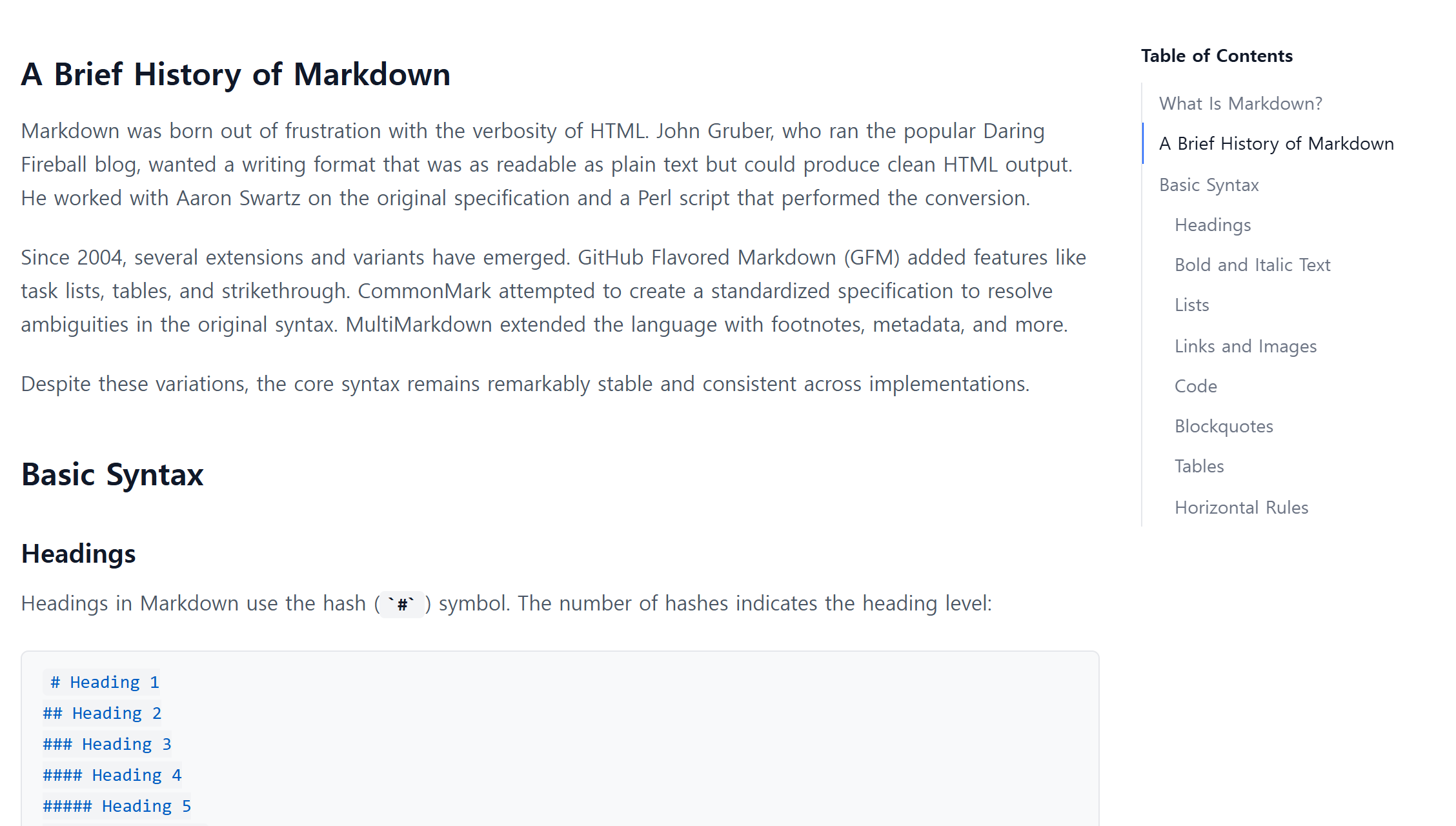
    博客文章右侧固定着目录,正在阅读的章节以蓝色竖线和深色文字标出
    在博客中,右侧的目录会跟随你的滚动。

    新功能

    • 预览目录:用“打印宽度”旁边的“目录”按钮打开或关闭。它会列出文档中的标题(#、##、###),标出你正在看的标题,点击即可跳到该标题。开关状态会被记住。
    • 反馈页面:不用打开邮件应用,只需填写名字(可选)和内容就能直接发送。侧边栏和首页的“发送反馈”按钮现在会打开这个页面。

    改进

    • 在宽屏上阅读博客文章时,右侧会显示随页面滚动的目录,并标出你正在阅读的章节。
  3. 代码块语法高亮与代码主题,以及为提示词文件准备的文档信息卡片

    我们大幅改进了代码块和 YAML front matter 的显示,让代码和提示词文档写起来、打印出来都更好看。像元提示词(meta prompt)或技能文件(SKILL.md)这样开头带有 name、description 等元数据的提示词文档,现在会显示为整洁的文档信息卡片,并能原样保存为 PDF。如果你用 Markdown 管理提示词,整理提示词合集时不妨试试。

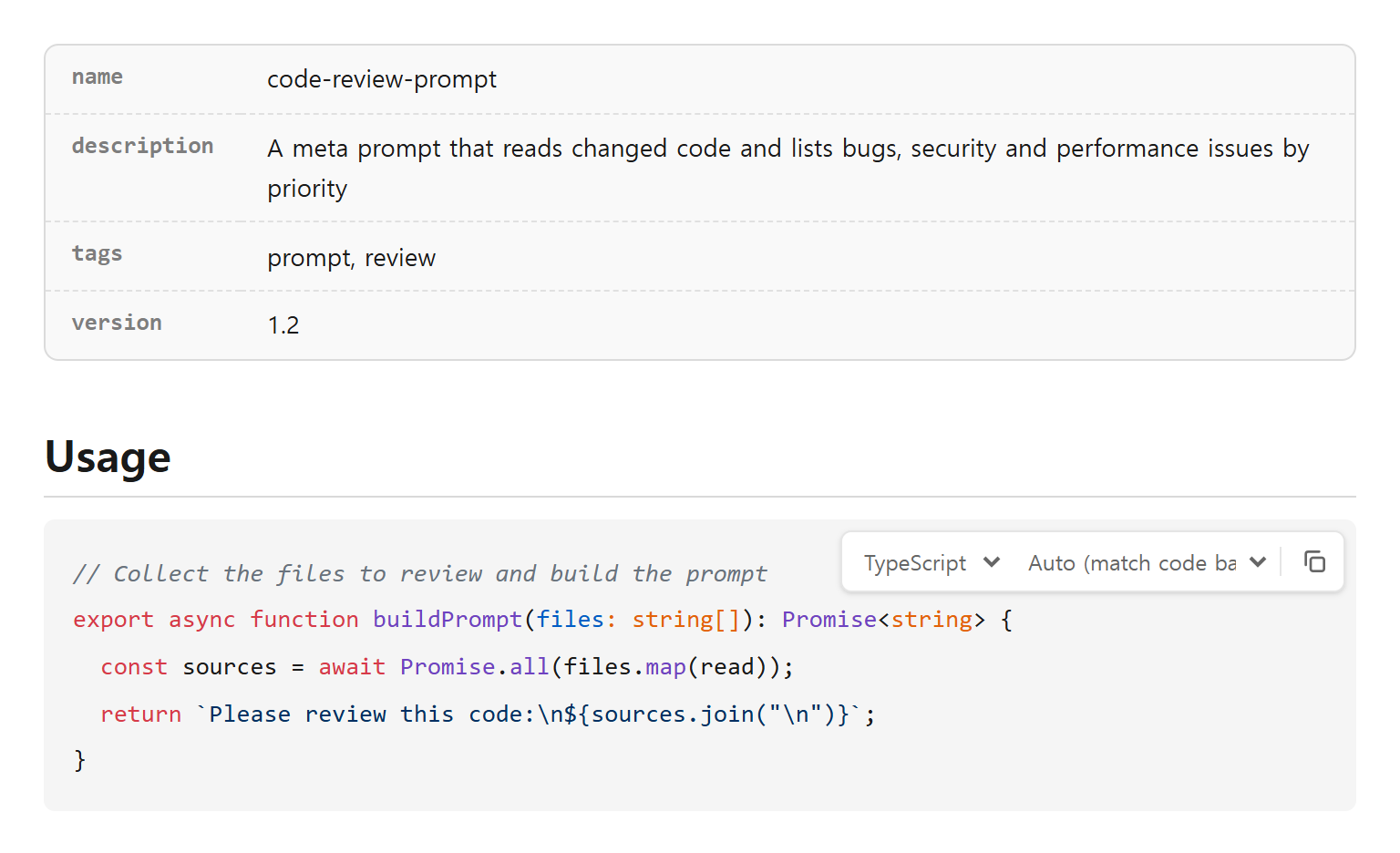
    元提示词文件的预览:front matter 显示为包含 name、description、tags、version 的卡片,下方的 TypeScript 代码块带有语法高亮以及语言、主题和复制工具栏
    front matter 会变成文档信息卡片,代码按其语言着色。把鼠标移到代码块上即可显示工具栏。
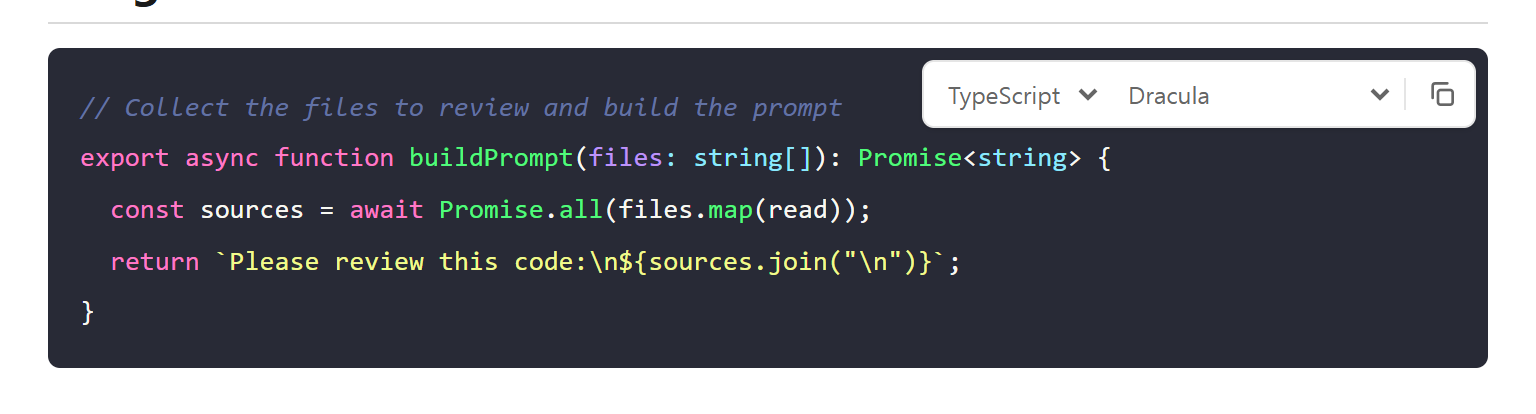
    在代码块工具栏中选择 Dracula 主题后,深色背景上着色的 TypeScript 代码
    在工具栏中选择主题,立即生效。(Dracula)
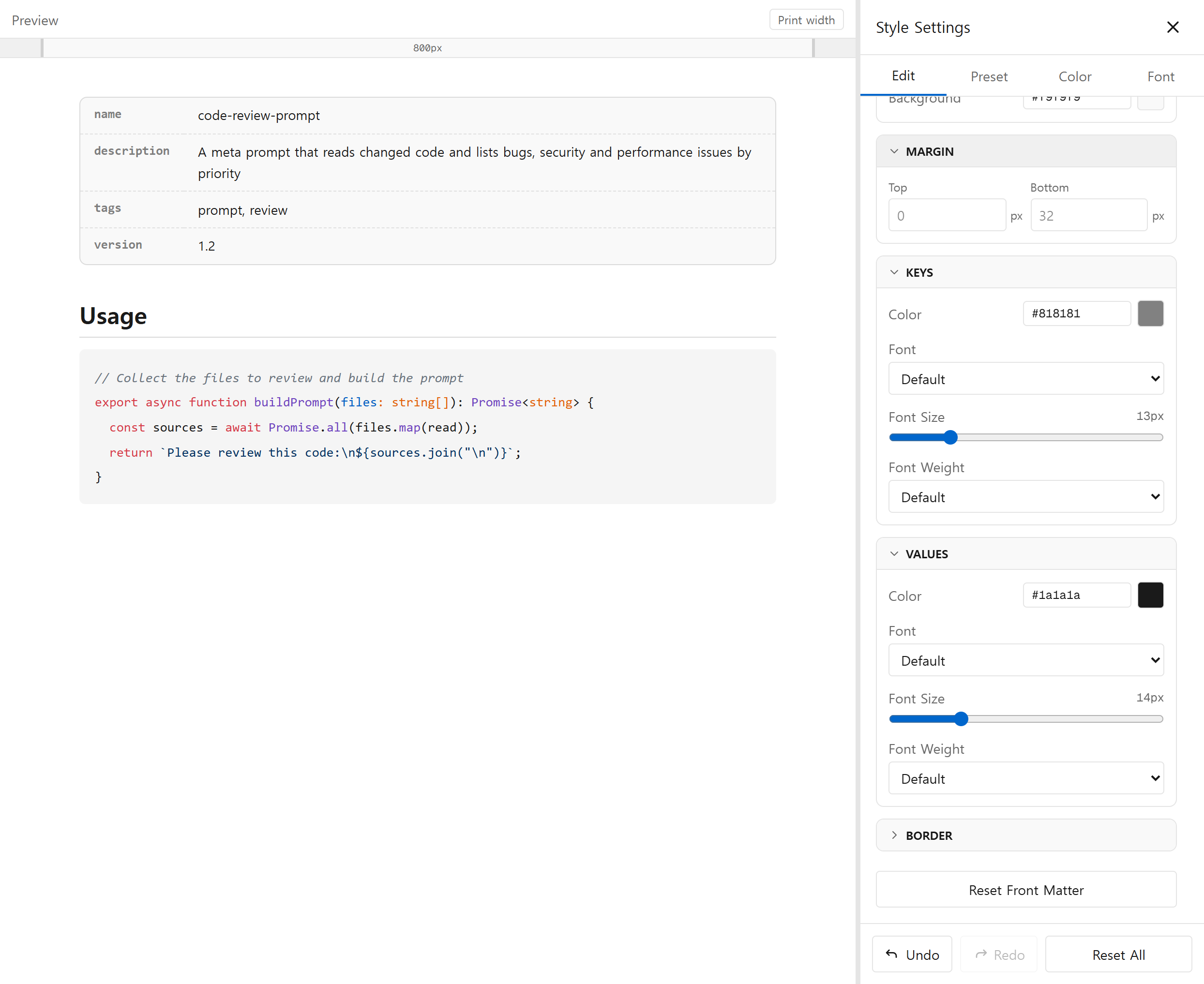
    在样式面板中选中 Front Matter:键和值各自是一张卡片,分别有颜色、字体、字号和字重设置
    在样式面板中可以分别设置键和值的样式,每组设置各自是一张卡片。

    新功能

    • 代码块语法高亮:在代码围栏后写上语言(如 ```ts),代码就会按该语言着色。支持 TypeScript、Python、Go、Rust、Kotlin、Swift、C/C++、C#、PHP、Ruby、SQL 等 24 种语言。
    • 代码主题:可以选择 GitHub、One、Monokai、Dracula、Nord 或 Solarized,在预览、打印和 PDF 中效果一致。默认(自动)会根据代码背景的明暗选择浅色或深色配色。
    • 代码块工具栏:在预览中把鼠标移到代码块上,就能直接更改语言和主题、复制代码。更改语言时,Markdown 源码也会一起更新。
    • 文档信息卡片:文档开头的 YAML front matter(用 --- 包起来的块)会显示为键值卡片,适用于元提示词、技能文件和博客文章的元数据等。
    • 文档信息样式:在样式面板中可以分别设置键和值的颜色、字体、字号和字重,还能设置卡片的背景、边距和边框。

    改进

    • 代码块和行内代码现在可以分别设置样式。之前保存的样式会原样沿用。
    • 样式面板中的每组设置现在各自是一张卡片,哪些选项属于同一组一目了然。颜色选项会显示屏幕上实际使用的默认颜色。
    • 打开样式面板时会隐藏右侧的广告栏,让预览有更多空间。

    修复

    • 修复了代码块的边距和边框在每一行都单独绘制的问题。
    • 修复了 front matter 结尾的 --- 导致全部元数据显示成一个巨大标题的问题。
    • 修复了重置元素时 front matter 键值样式和表格表头/单元格样式残留的问题,以及选择元素按钮时按钮行跳动的问题。
  4. 预览宽度标尺、侧边栏拖动排序和反馈按钮

    可以直接用标尺调整预览宽度,并按打印宽度提前确认换行位置。在文档侧边栏中可以拖动调整顺序,还能一键通过邮件发送反馈。

    新功能

    • 预览宽度标尺:拖动预览上方标尺的任意一端即可调整宽度。双击恢复全宽,方向键每次调整 50px。
    • “打印宽度”按钮:按当前纸张的正文宽度显示预览,换行位置与打印时一致。
    • 可以在侧边栏中拖动文档和文件夹调整顺序;未保存的文档会显示一个圆点。
    • 发送反馈:可以直接从侧边栏发邮件给我们,排查问题所需的环境信息会预先填好。

    改进

    • 样式面板中的最大宽度现在最多可以设到 2400px。
  5. 打开韩文(HWP/HWPX)文件,粘贴时保留格式

    可以直接在浏览器中打开韩文文档并转换成 Markdown。从网页或 ChatGPT、Claude、Gemini 的回答复制后粘贴,标题、列表、表格和代码块都会以 Markdown 形式带过来。

    新功能

    • 打开 HWPX 或旧版 HWP(5.0)文件时,会在浏览器中把它转换成 Markdown。文件不会离开你的电脑。
    • 保留格式的粘贴:粘贴网页或 AI 回答时,会保留其结构并转换成 Markdown。代码会变成带语言标注的代码块,公式会还原为 LaTeX 源码。
    • 新增了 HWP 查看器、HWP 转 Markdown,以及把 ChatGPT 回答保存为 PDF 的介绍页面。

    修复

    • 修复了 Chrome 扩展无法打开 npm、PyPI、Notion 和 issue 页面的问题。
  6. 编辑器打磨:刷新后保留草稿、标签页名称、深色模式

    为了让日常写作更顺手,我们打磨了编辑器的许多细节。刷新后正在写的草稿依然保留,首页也改成了无需滚动、只显示编辑器的界面。

    新功能

    • 新草稿标签页会以正文的第一个标题命名。
    • 空白编辑器会显示输入提示,编辑器界面的按钮和菜单会跟随页面语言(韩语/英语)显示。

    改进

    • 首页改成了只有编辑器的界面,文档侧边栏可以前往其他工具和介绍页面。
    • 顶部按钮按使用频率重新排列,并统一了图标。

    修复

    • 修复了刷新后未保存的草稿消失的问题。
    • 修复了深色模式下编辑器的 Markdown 语法高亮看不清的问题,以及打印页眉/页脚输入框太窄导致内容被截断的问题。
    • 修复了广告未加载时留下空白条的问题,以及侧边栏开关遮住工具栏的问题。
  7. 文字可选中、可搜索的 PDF

    PDF 改为通过浏览器自带的打印功能生成,而不是截取屏幕图像。现在 PDF 中的文字可以选中、复制和搜索,放大后依然清晰,韩文和上传的字体也会原样保留。

    新功能

    • PDF 现在保存的是真正的文字,而不是图片:可以选中、复制、搜索,文件也更小。

    改进

    • “打印”和“保存 PDF”按钮合并为一个。在浏览器的打印窗口中选择打印机或“另存为 PDF”即可。
    • 预览和 PDF 现在共用同一套样式,屏幕上看到的就是打印出来的样子。

    修复

    • 修复了上传的字体在打印件中不生效的问题,以及不带背景打印时元素样式布局错乱的问题。
  8. 打印与 PDF 保存的结果一致

    打印和保存为 PDF 现在会得到相同的结果,PDF 中文字位置错位的问题也已修复。

    改进

    • “打印”按钮现在与“保存 PDF”采用相同的输出方式,两者结果一致。保存 PDF 时默认包含背景颜色。
    • 编辑器中按 Tab 缩进改为 4 个空格,与预览中的嵌套列表一致。

    修复

    • 修复了 PDF 中表格和清单文字偏下的问题,以及第一个元素上方出现多余空白的问题。
  9. PDF 输出质量提升,可在预览中点击复选框

    我们改进了 PDF 和打印结果:主题预设会原样体现在输出中,韩文页眉/页脚和分页也更加整齐。还可以在预览中直接勾选待办事项的复选框。

    新功能

    • 在预览中点击复选框,会切换 Markdown 源码中的 [ ] 和 [x]。写在列表外的 [ ] 和 [x] 也会显示为复选框。
    • PDF 文件会以“文档标题-日期.pdf”的格式命名保存。

    修复

    • 修复了下载 PDF 和打印时预设主题样式不生效的问题。
    • 修复了 PDF 页眉/页脚中韩文乱码的问题,以及分页时表头行或标题单独落到上一页的问题,并大幅减小了 PDF 体积。
    • 修复了用浏览器打印时预览窗口的界面被一起打印的问题,以及拖动文件的提示在移出窗口后仍不消失的问题。
  10. 15 种预设、幻灯片模式,以及样式和文档分享链接

    主题预设增加到 15 种,表格、标题、图片和代码块都能细致调整。用 --- 分隔的文档可以作为幻灯片展示,样式或整篇文档都能通过一个链接分享。

    新功能

    • 新增 10 种主题预设:复古、海洋、森林、日落、报纸、学术、笔记本、终端、典雅、粉彩。每种预设的标题、粗体和表格颜色各不相同。
    • 幻灯片模式:把用 --- 分隔的文档像演示文稿一样逐页展示,可以用键盘翻页。
    • 分享链接:可以把当前样式作为链接分享,也可以把整篇文档压缩成链接分享。
    • 可调整的样式更多了:在样式面板中可以设置标题下划线、图片、代码块和表格(表头、单元格、斑马纹行)。
    • 新增 Markdown 速查表页面,可以一边看语法一边动手写。
    • Chrome 扩展新增支持 GitLab、Bitbucket、npm、PyPI 和 Notion,并提供韩语/英语界面。

    改进

    • 全新的取色器,可以一键选择颜色角色和自己创建的颜色。样式面板的文字也统一成了单一语言。
    • 在手机上,样式面板会全屏打开,保存/打开窗口也针对手机做了调整。离线时显示的界面也更清晰了。
  11. 按元素编辑样式、自定义预设、文档侧边栏和标签页

    现在可以按元素细致地编辑样式,并保存为自己的预设。在新的左侧文档侧边栏中可以用文件夹整理文档,还能用标签页同时打开多篇文档来回切换。

    新功能

    • 按元素编辑样式:可以为标题、正文、列表、引用等每种元素设置字体、字号、颜色和间距。调整间距时,预览中会标出对应区域。
    • 自定义预设:可以保存、载入和删除当前样式,也可以导出或导入为 JSON 文件。样式修改支持撤销和重做。
    • 可以上传自己的字体,在“颜色”标签页中按颜色角色挑选配色。还新增了预设展示页面。
    • 文档侧边栏:以文件夹树的形式查看已保存的文档,可以重命名、拖动移动或新建文件夹。
    • 标签页:可以用标签页打开多篇文档,像普通编辑器一样来回切换。
    • 待办清单(- [ ] / - [x])会显示为复选框。

    改进

    • 样式设置从对话框改为停靠在旁边的面板,可以一边看预览一边编辑。

    修复

    • 修复了页面字体和上传的字体在刷新后丢失的问题。
  12. 手机界面、韩文格式与 PDF 修复、Chrome 扩展改进

    界面现在可以在手机上使用,韩文文档中常见的格式问题和 PDF 问题也已解决。Chrome 扩展还可以打开 Gist 以及 issue/PR 的正文。

    新功能

    • Chrome 扩展:可以在 printmd 中打开 GitHub Gist 以及 issue/PR 的正文,支持快捷键(Ctrl+Shift+P)和清除最近的文件。
    • 新增了博客和关于页面。

    改进

    • 正在写的文档会自动保存在浏览器中。

    修复

    • 修复了紧挨着韩文(中日韩)字符书写的 **粗体** 和 *斜体* 不生效的问题。
    • 修复了下载的 PDF 出现空白页的问题,以及编辑器和预览滚动被绑在一起的问题。
    • 修复了手机上界面错乱的问题,以及预览中列表符号和代码块背景消失的问题。
  13. 文档保存与文件夹整理、多页打印预览

    写好的文档可以分文件夹保存,之后再打开。打印预览现在会像真实纸张一样分页显示。

    新功能

    • 保存和打开文档:文档以文件夹结构保存在浏览器中。
    • 打印预览会按实际纸张大小分成多页显示。

    改进

    • README 中的徽章图片在预览中会并排显示在一行。

    修复

    • 修复了 Chrome 扩展在 GitHub 仓库首页找不到 README 的问题。
  14. printmd 正式发布

    printmd 发布了:一款免费的网页工具,可以写 Markdown、按喜欢的样式排版并保存为 PDF——无需注册,无需安装。

    新功能

    • 带实时预览的 Markdown 编辑器、主题预设、打印预览和 PDF 下载。
    • 拖入 Markdown 文件即可打开,支持保存和下载。
    • 可以把 GitHub 上的 README 和 Markdown 文件直接在 printmd 中打开的 Chrome 扩展。
    • 支持韩语和英语。

马上试试新功能吧。

打开编辑器